Met de Neural State Studio™ in NeuroSync Pro Audio+Light bouw je zelf getimede audio- en lichtsessies. In plaats van alleen met vaste fases te werken, ontwerp je een tijdlijn met keyframes: punten in de tijd waarop frequentie, intensiteit, volume, kleur en lichteffecten kunnen veranderen.
Deze handleiding legt de Neural State Studio™ praktisch en begrijpelijk uit. Begin eenvoudig: maak een korte sessie, voeg enkele punten toe, test op lage intensiteit en bouw daarna pas uitgebreidere ervaringen.
Voor wie is de Neural State Studio™ beschikbaar?
De Neural State Studio™ hoort bij de NeuroSync Pro Therapeutic Audio+Light-uitvoering. Personal en Therapeutic Audio kunnen ondersteunde sessies gebruiken en importeren, maar de volledige visuele tijdlijneditor is ontworpen voor Audio+Light omdat daarin licht, kleur en DMX-aansturing samenkomen.
De basisworkflow
- Maak of dupliceer een sessie. Begin leeg of gebruik een bestaande sessie als vertrekpunt.
- Vul de basisgegevens in. Geef de sessie een naam, categorie, doel, draaggolffrequentie en totale duur.
- Voeg benoemde tijdlijnpunten toe. Gebruik die als herkenningspunten zoals Aankomen, Verdiepen, Infinity Ganzfeld™, Terugkeer of Integratie.
- Vorm de grafieken. Voeg punten toe en verplaats ze in de frequentie-, kleur- en intensiteitsgrafieken.
- Test voorzichtig. Begin met laag volume en lage lichtintensiteit voordat je de sessie professioneel gebruikt.
- Sla op of exporteer. Bewaar de sessie lokaal of exporteer deze als deelbaar sessiebestand.
De editor openen
- Open het blok Sessies & Programma’s.
- Kies de categorie waarin je wilt werken.
- Gebruik Aanmaken voor een nieuwe sessie, Dupliceren om een bestaande sessie als basis te gebruiken, of Bewerken om een eigen sessie aan te passen.
Zijn de bewerkknoppen niet zichtbaar? Controleer dan of je de Audio+Light-uitvoering gebruikt en of je een sessie hebt geselecteerd die je mag bewerken.
Basisgegevens van de sessie
| Veld | Wat stel je hiermee in? |
|---|---|
| Naam | De titel die zichtbaar is in de sessielijst. |
| Categorie | Waar de sessie verschijnt in het blok Sessies & Programma’s. |
| Doel of beschrijving | Een korte uitleg van de bedoeling van de sessie. |
| Draaggolffrequentie | De toonbasis die de audio-engine gebruikt. |
| Crossfade muziek | Hoe vloeiend muziekwisselingen verlopen. |
| Kleur crossfade | Hoe vloeiend kleurovergangen verlopen. |
| Totale duur | De volledige lengte van de sessie. |
Benoemde tijdlijnpunten
De bovenste grafiek is bedoeld voor benoemde tijdlijnpunten. Deze veranderen niet rechtstreeks de audio- of lichtoutput. Ze helpen om de sessie overzichtelijk te structureren en tonen tijdens het afspelen welk deel actief is.
- Dubbelklik in de benoemde tijdlijn om een punt toe te voegen.
- Klik een punt aan en hernoem het in het tekstveld boven de grafiek.
- Sleep een punt naar links of rechts om de timing te wijzigen.
- Gebruik de + en – knoppen naast de tijdindicatie voor stappen van één seconde.
- Druk op Delete of Backspace om een geselecteerd punt te verwijderen, behalve beschermde startpunten.
Frequentiegrafiek
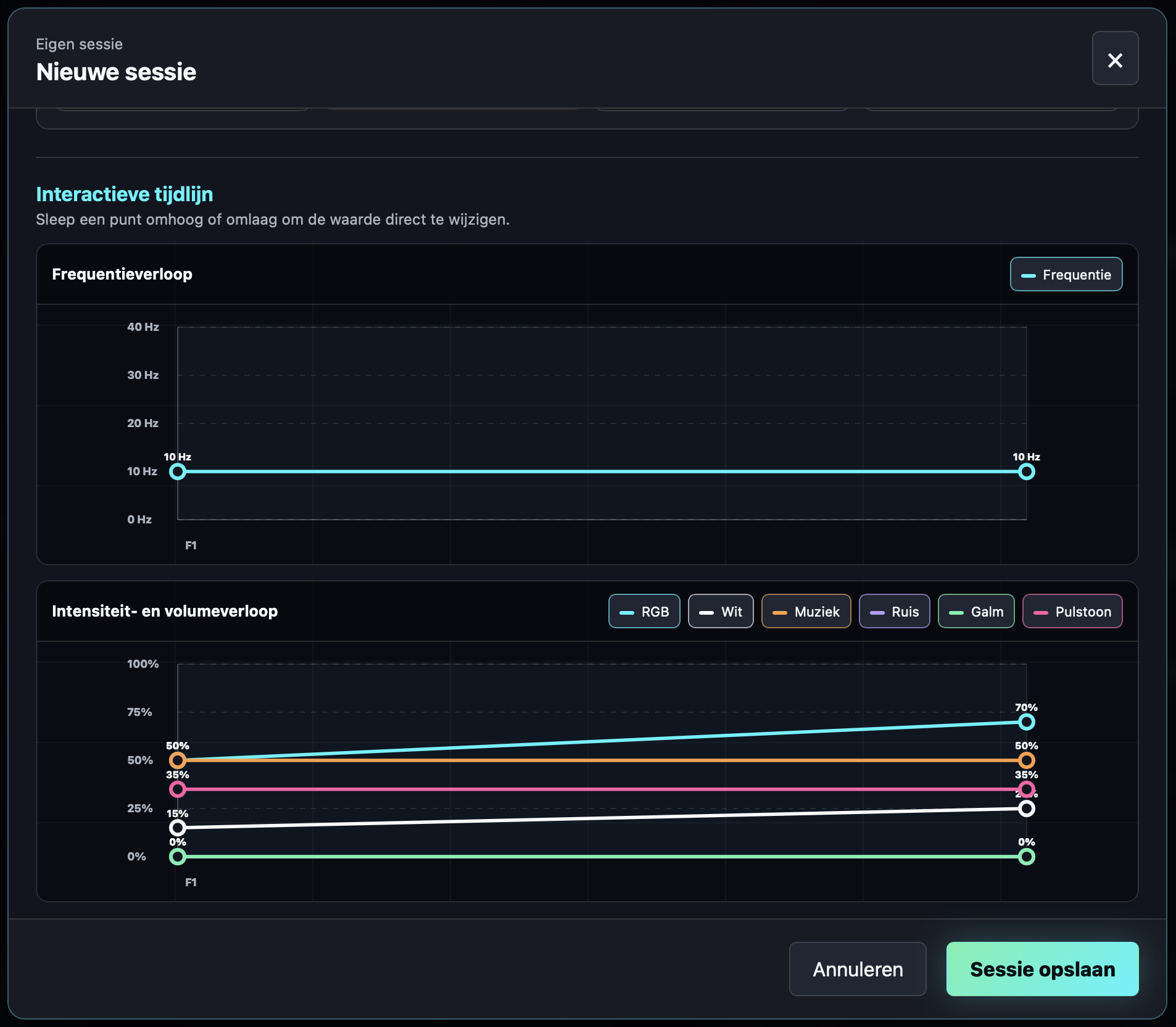
De frequentiegrafiek bepaalt de stimulatiefrequentie door de tijd heen. Gebruik voor ontspanning, hypnose, meditatie en focus meestal geleidelijke overgangen. Plotselinge sprongen kunnen abrupt aanvoelen, zeker wanneer lichtstimulatie actief is.
- Dubbelklik in de grafiek om een frequentiepunt toe te voegen.
- Sleep een punt horizontaal om de timing te wijzigen.
- Sleep een punt verticaal om de frequentie te wijzigen.
- Houd wijzigingen bescheiden totdat je hebt getest hoe de sessie aanvoelt.
Kleurverloopgrafiek
De kleurverloopgrafiek bepaalt de RGB-kleur door de tijd heen. Elk kleurpunt kan daarnaast lichteffectinstellingen bevatten. Daarmee is de kleurverloopgrafiek de plek waar je de visuele sfeer van de sessie ontwerpt.
- Dubbelklik in de kleurverloopgrafiek om een kleurpunt toe te voegen.
- Selecteer een punt en kies de kleur met de kleurkiezer.
- Schakel Infinity Ganzfeld™ in op een kleurpunt wanneer dat deel van de sessie een continu immersief lichtveld moet gebruiken.
- Zet Aurora Immersion™ op subtiel, medium, intens of custom wanneer dat deel bewegende kleurvariatie moet krijgen.
- Gebruik custom Aurora Immersion™-snelheid en -diepte alleen wanneer je nauwkeurig wilt sturen.
Infinity Ganzfeld™ en Aurora Immersion™ hoeven dus niet over de hele sessie actief te zijn. Wanneer je ze op kleurpunten instelt, worden ze onderdeel van de tijdlijn en kun je ze alleen in geselecteerde delen gebruiken.
Intensiteit- en volumegrafiek
De intensiteitsgrafiek bevat meerdere curves. Afhankelijk van de uitvoering en beschikbare functies kunnen dit onder andere RGB-intensiteit, wit licht, muziekvolume, ruisvolume, galm en pulstoonvolume zijn.
| Curve | Gebruik |
|---|---|
| RGB | De sterkte van het gekleurde licht. |
| Wit | De sterkte van de witte leds of witte lichtlaag. |
| Muziek | Het niveau van de achtergrondmuziek tijdens de sessie. |
| Ruis | Witte of roze ruis, wanneer ruis voor de sessie is ingeschakeld. |
| Galm | Ruimtelijkheid en diepte van de audiolaag. |
| Pulstoon | Het hoorbare entrainment-pulsniveau. |
Klik op de curveknoppen om individuele grafieken te tonen of te verbergen. Zo blijft de editor leesbaar wanneer een sessie veel curves bevat.
Praktisch ontwerpvoorbeeld
Een overzichtelijke ontspanningssessie van 20 minuten kan er bijvoorbeeld zo uitzien:
| Tijd | Ontwerpintentie | Mogelijke instellingen |
|---|---|---|
| 0:00 | Aankomen | Zachte kleur, lage RGB, laag audiovolume, 10 Hz. |
| 4:00 | Verdiepen | Geleidelijk naar 8 Hz, warmere kleur, iets meer muziek. |
| 10:00 | Immersie | Stabiele frequentie, vloeiender licht, eventueel subtiele Aurora Immersion™. |
| 15:00 | Terugkeer | Frequentie rustig verhogen, intensiteit en galm verminderen. |
| 19:00 | Integratie | Licht, muziek en pulstoon naar het einde toe uitfaden. |
Testen vóór gebruik
- Begin met laag mastervolume en lage lichtintensiteit.
- Controleer of het gekozen audioapparaat werkt voordat de sessie start.
- Test bij Audio+Light eerst het DMX-armatuur met een statische kleur voordat je pulsen of effecten test.
- Speel de volledige sessie één keer af voordat je deze met iemand anders gebruikt.
- Let op abrupte sprongen in kleur, volume, frequentie of helderheid.
Opslaan, importeren en delen
Na het opslaan verschijnt de sessie in de gekozen categorie. Je kunt een sessie ook exporteren als bestand en later opnieuw importeren of delen met een andere compatibele NeuroSync Pro-installatie.
Test geïmporteerde sessies altijd lokaal. Hardware, ruimtegrootte, hoofdtelefoon, luidsprekerniveau en afstand tot het licht kunnen de ervaring sterk beïnvloeden.
Veelgemaakte fouten
- Te veel punten: de sessie wordt moeilijk leesbaar en kan onrustig aanvoelen.
- Te veel licht: hoge RGB- en witintensiteit kunnen snel oncomfortabel worden.
- Onduidelijke structuur: zonder benoemde tijdlijnpunten is minder goed te volgen wat de sessie doet.
- Overal ruis: witte of roze ruis werkt het best wanneer je die doelgericht gebruikt, niet automatisch in elke sessie.
- Geen volledige test: door de tijdlijn heen klikken laat niet alle overgangen echt horen of voelen.
Veiligheid
Gebruik ritmische of flikkerende lichtstimulatie niet bij mensen met lichtgevoelige epilepsie, aanvalsstoornissen of onverklaard bewustzijnsverlies, tenzij een passende medisch professional dit verantwoord acht. Stop direct bij hoofdpijn, misselijkheid, oogpijn, duizeligheid, paniek, agitatie of desoriëntatie.
NeuroSync Pro is geen medisch hulpmiddel en diagnosticeert, behandelt, geneest of voorkomt geen medische of psychiatrische aandoeningen.